



Cara Merekam Layar PC Tanpa Software Tambahan
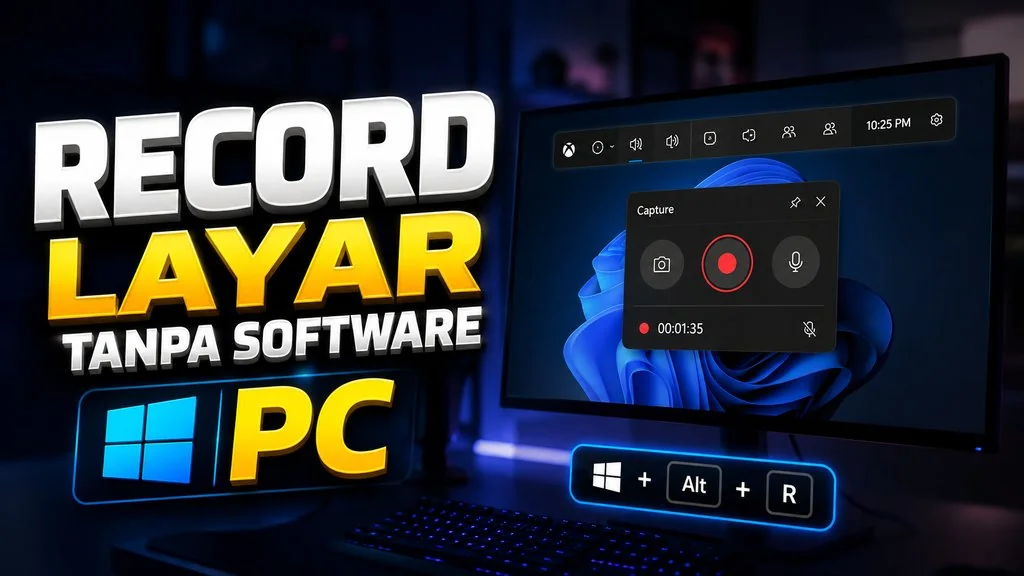
Mau rekam layar PC tapi males install aplikasi yang ada watermark-nya? Santai, Microsoft udah kasih solusinya. Cocok buat yang cuma butuh recording screen, tapi durasi singkat atau buat ngeclip. Fitur bawaan dari Windows ini bernama Xbox Game Bar. Terintegrasi, ringan dan mudah diakses.
Tinggal pencet shortcut Windows + Alt + R, recording langsung jalan. Butuh panel overlay yang lebih lengkap? Cukup tekan Windows + G. Fitur Capture ini hanya rekam aplikasi atau game yang lagi aktif aja ya.
Kalau kalian pergi ke area luar atau ke desktop, maka rekaman otomatis berhenti.
Ada juga fitur Background Recording (Game DVR) yang merekam di background. Pas dapet momen keren, tinggal tekan Windows + Alt + G buat nyimpen klip 30 detik sampai 10 menit terakhir. Keren kan?
Hasil Output Video dan Pengaturan Kualitas
Semua hasil video tersimpan dalam format MP4 di folder Videos > Captures.
Pengaturan kualitas, 30/60 FPS, dan audio bisa diatur di Settings > Gaming > Captures.

Apa kekurangan dari Game Bar?
Durasi maksimal cuma 4 jam dan limit file MP4 mentok di 4GB. Audio mic dan sistem juga masih kecampur, jadi single-track Gak bisa di edit terpisah jadinya.
Udah gitu, pengguna Windows 11 Lite, LTSC, atau IoT, fiturnya sering dibuang dari installer bawaan. Tapi gampang sih, tinggal install ulang aja lewat Microsoft Store – Gaming Bar.
Cara Menonaktifkan Xbox Game Bar
Ada 3 cara buat ngatur status Game Bar di Windows:
- Lewat Menu Settings: Di Windows 11, buka Settings > Gaming > Xbox Game Bar, lalu matikan tombol Open Xbox Game Bar using this button on a controller. Di Windows 10, matikan sakelar Enable Xbox Game Bar di menu yang sama.
- Lewat Registry Editor: Buka Run (Win + R), ketik
regedit, lalu masuk keHKEY_CURRENT_USER\SOFTWARE\Microsoft\Windows\CurrentVersion\GameDVR. Ubah nilai AppCaptureEnabled ke0(mati) atau1(aktif). - Hapus Total via PowerShell: Buka PowerShell (Admin), lalu jalankan perintah:
Get-AppxPackage -PackageTypeFilter Bundle -Name "*Microsoft.XboxGamingOverlay*" | Remove-AppxPackage
Install ulang via Microsoft Store kalau mau dipakai lagi.
Performa dan Penggunaan Resource
Bikin lag gak sih rekam di game bar ini? Overlay-nya sendiri sebenernya enteng.
Yang bikin boros resource itu Background Recording karena sistem terus me-render video di latar belakang. Efeknya ya bisa makan RAM hingga 1GB, nambah beban CPU/GPU, plus bikin input latency naik 18-23ms.
Biar performa game tetap maksimal, matikan aja opsi background capture di Settings > Gaming > Captures pada bagian Record in the background while I’m playing a game. Beres deh.

Perlu jadi pertimbangan nih, Game Bar itu emang gak bisa buat rekam desktop kosong atau File Explorer.
Kalau kalian butuh rekam seluruh layar PC atau fitur edit advance, langsung aja pakai alternatif seperti Bandicam atau Movavi Screen Recorder. Selamat mencoba!
