

Membongkar Mitos: Apa Itu svchost.exe Sebenarnya?
Bertahun-tahun saya sering lihat pola yang sama: user panik karena komputer lemot, buka Task Manager, lalu menyalahkan deretan program bernama svchost.exe. Seolah itu sumber masalah. Padahal, svchost bukan “penjahat”, melainkan “angkutan umum” bagi berbagai layanan Windows.
svchost.exe (Service Host) adalah proses host yang memuat layanan berbasis DLL. Microsoft memilih model “angkutan umum” ini karena ya memang lebih efisien dijalankan dalam satu bus proses, bukan ribuan file .exe terpisah. Apalagi untuk mendukung ribuan fitur kecil yang ada di Windows.
Misalnya, fitur auto-deteksi kabel LAN, auto deteksi Wifi, pengaturan tema, alarm, sampai printer.

Mungkin di Windows 7 atau 8, svchost cenderung menjadi “kantong campur aduk” layanan. Tapi di Windows 11 Pro terbaru, terutama 25H2, pendekatannya jauh lebih agresif ke arah isolasi fungsi. Banyak layanan kritikal sekarang punya instans svchost sendiri, sehingga ketika satu crash tidak lagi menyeret layanan lain.
Pemahaman ini penting saat melakukan troubleshooting. Alih-alih nyalahin svchost.exe, lebih baik kita cari tau. “Layanan apa saja yang sebenarnya menumpang di svchost.exe?” dan “Mana yang bermasalah?”
Dari sana, mitos tentang svchost.exe dibenak kalian akan berubah dari “program hitam misterius” menjadi instrumen diagnostik yang berguna untuk analisa Windows.
Mekanisme svchost.exe Kerja dan Fungsi Utama
Di balik layar, svchost melakukan dua hal penting: berbagi hardware resource dan mengendalikan error.
Pada generasi Windows terdahulu, semua fitur ditumpuk secara random dalam file svchost.exe. Tidak ada batasan, tidak ada kategori dan tidak ada kepastian.
Sejak Windows 10 akhir dan rilisnya Windows 11 Pro, Microsoft menggeser strategi svchost.exe ke model “banyak instance dan lebih terisolasi”. Layanan jaringan, keamanan, dan core function sekarang dipisah ke svchost yang berbeda, dengan hak akses yang disesuaikan.
Dari sudut pandang efisiensi, tentu pola ini jauh lebih menguntungkan: terutama saat ada lonjakan CPU atau trafik konektivitas tinggi dari satu instans svchost.
Implikasinya: svchost bukan lagi proses yang “makan RAM”, tetapi penanda arsitektur bagaimana Windows menyeimbangkan efisiensi dan keamanan. Itu sebabnya, memahami cara kerja dan polanya jauh lebih bernilai daripada cuma nebak-nebak fungsi dan definisinya.
Daftar Layanan yang Bergantung pada svchost.exe
Pada kenyataannya, hampir semua fitur vital Windows itu menumpang di svchost. Yang menarik buat saya bukanlah apa aja daftar fitur tersebut, tapi layanan krusial-nya apa aja?
Nah berikut layanan krusial yang saat saya cek menumgpang di svchost.exe:
- Windows Update (wuauserv): Di banyak jaringan kantor, lonjakan CPU atau disk secara tiba-tiba sering terlihat karena fitur ini. Saat wuauserv salah urus cache atau bertabrakan dengan solusi patch management pihak ketiga, svchost bisa tampak seperti pemakan resource.
- Background Intelligent Transfer Service (BITS): Di atas kertas, BITS dirancang agar unduhan latar belakang tidak mengganggu. Namun dalam beberapa kasus, saya melihat BITS menjadi jalur “halus” bagi malware untuk mengunduh modul tambahan sambil menyembunyikan identitasnya.
- DHCP & DNS Client: Ini jantung konektivitas. Saat dua layanan ini bermasalah, gejalanya sering samar: user mengeluh “kok internet jadi lambat” padahal sebenarnya terjadi gagal resolusi DNS atau gagal memperoleh IP. Kalo kita lihat svchost, kalian akan melihat permintaan ulang terus-menerus.
- Windows Defender Services: Di lingkungan yang bersih, konsumsi resource layanan ini relatif stabil. Tetapi begitu ada serangan aktif atau scanning agresif, instans svchost yang memuat Defender jelas terlihat “overloaded” di Task Manager dan Resource Monitor.
- Audio Services (AudioSrv): Jarang menjadi sumber masalah keamanan, tapi cukup sering saya lihat memicu keluhan delay atau stutter audio di workstation kreator konten.
Bagi saya, 5 komponen krusial ini menjadi “peta masalah”. Begitu melihat ada svchost yang layanannya berubah secara drastis, itu sinyal awal bahwa ada sesuatu yang tidak wajar—entah itu bug, konfigurasi buruk, atau aktivitas berbahaya yang bersembunyi di balik nama proses official itu.
Membedah svchost.exe Menggunakan Process Explorer

Mengandalkan Task Manager untuk investigasi svchost ibarat mendiagnosis kerusakan mesin mobil hanya dari indikator bensin. Makanya untuk kasus serius, beralih deh ke Process Explorer dari Sysinternals.
Teknik yang paling sering digunakan:
- Hover ke Process: Dengan hanya mengarahkan kursor ke satu instans svchost, saya langsung melihat daftar layanan yang menumpang di dalamnya. Dari sini, saya bisa mengaitkan gejala (misalnya CPU tinggi) dengan layanan yang spesifik, bukan hanya nama proses generik.
- Verify Signatures & VirusTotal: Klik kanan, lalu pilih Check VirusTotal sering kali membuka perspektif baru. Jika satu saja engine memandang file ini mencurigakan, saya jadikan itu alasan kuat untuk mengisolasi mesin dan melakukan dump memori.
- Validasi Jalur File: Saya selalu memastikan Image Path berada di
C:WindowsSystem32svchost.exeuntuk proses 64-bit danC:WindowsSysWOW64svchost.exeuntuk konteks 32-bit. Begitu path mengarah ke folder “nyeleneh” di luar Windows, berarti itu virus!
Kalian juga bisa screenshot hasil yang di dapet dari Aplikasi Process Exporer ini, lalu share ke forum misalnya reddit, kaskus atau group facebook untuk minta solusi ke yang lebih berpengalaman.
Strategi Pertahanan & Keamanan Sistem svchost.exe
Di banyak insiden yang saya tangani, antivirus umum sering kasih hasil “aman” ketika scan file svchost.exe. Oleh karena itu, saya mulai mengandalkan aplikasi dari Malwarebytes, bukan untuk scan virus di file, tetapi untuk membedah apa yang sebenarnya menempel di aktivitas memori svchost.
Saya sering banget melihat pola berulang: file svchost.exe tampak asli, signature digital valid, namun perilaku memorinya tidak konsisten. Di titik ini, sudah jelas, ada Malware cerdas yang beroperasi di RAM, menyuntikkan DLL, lalu menghapus jejak file di disk. Malware ini mengakibatkan
- Komputer sangat lambat
- Koneksi internet jadi lambat
- Web browser redirect random
- Muncul Windows error notif tapi gakjelas apa
- Data tiba-tiba bocor dan tercuri tanpa sebab
- Tapi antivirus tetap bilang, aman!
Kalo gejala diatas terjadi, maka komputer kalian terkena Rootkits! Parah? Ya parah banget itu mah
Deep Scan Memory dengan Malwarebytes
Saat ini, solusi paling mutakhir untuk mengatasi Rootkits secara gratis cuma ada di Malwarebytes. Kalian bisa download Rootkit Scanner disini dan mulai scan sistem secara menyeluruh.

Berikut pendekatan yang saya gunakan saat mencurigai svchost dibajak rootkits:
- Aktifkan Scan for Rootkits: Buka Malwarebytes > Settings > Security, lalu nyalakan Scan for rootkits. Di beberapa kasus, ancaman yang beroperasi dekat kernel baru muncul setelah opsi ini aktif.
- Gunakan Custom Scan dengan Fokus Memori: Masuk ke Advanced Scans > Custom Scan. Centang semua drive, tetapi yang paling penting: aktifkan Scan Memory Objects. Inilah titik di mana Malwarebytes benar-benar “mengkuliti” instans svchost yang sedang hidup.
- Tindaklanjuti Deteksi Heuristik: Jika muncul label seperti Trojan.Agent atau indikasi process injection, saya selalu memilih karantina total lalu reboot. Setelah itu, saya ulangi pemindaian untuk memastikan tidak ada DLL sisa yang mencoba memuat ulang saat startup.
Gak ada jaminan 100% berhasil, tetapi dalam banyak kasus, cuma ini solisi terbaik yang gratis dan simple.
Update ke Windows 11 Pro 25H2 dan Versi Terbaru
Banyak yang bertanya, apakah versi Windows benar-benar berpengaruh pada perilaku svchost?
Jawabannya: Sangat krusial. Selama bertahun-tahun mengelola sistem berbasis Windows, saya melihat transisi dari pengelompokan layanan yang “berantakan” menuju isolasi yang sangat rapi. Jika kamu masih pake Windows 10 lama atau edisi Home, pada dasarnya sedang menjalankan mesin dengan sistem manajemen memori yang kuno dan rentan terhadap eksploitasi.

Di mesin dengan RAM besar, Windows 11 Pro 25H2 jauh lebih berani memecah layanan ke lebih banyak instans svchost. Hasilnya, pola konsumsi memori tampak lebih terdistribusi, tetapi masalah memory leak justru lebih mudah dilacak karena “pelakunya” tidak bersembunyi di satu kerumunan proses.
Alasan utama saya selalu menyarankan Windows 11 Pro adalah karena fitur Group Policy Editor (gpedit.msc). Anggap saja ini sebagai “Remot Kontrol Utama” yang tidak ada di versi Home.
Bukan svchost-nya kita hapus secara paksa, tapi kita bisa atur untuk hanya membiarkan layanan yang “benar-benar bekerja” saja yang boleh menumpang di svchost.exe tersebut.

Monitoring Network Real-Time dengan GlassWire
Jika svchost adalah container, maka GlassWire adalah radar yang memperlihatkan ke mana saja “kapal” ini mengirim data melewati jaringan internet. Di banyak kasus fileless malware yang saya temui, CPU terlihat normal aja, tetapi grafik jaringan bercerita lain. Upload data atau bahkan download terus!
Salah satu pola yang paling mengganggu yang pernah saya lihat: sebuah instans svchost yang selama berbulan-bulan tampak normal, tiba-tiba mengirim ratusan megabyte ke IP yang tidak pernah muncul di log sebelumnya, selalu di jam-jam tertentu dan aneh.
Disinilah peran aplikasi GlassWire untuk membantu kita analisa jaringan:
- Notifikasi First Network Activity: Fitur ini memungkinkan GlassWire untuk memberi tahu kita setiap kali ada instansi svchost yang baru pertama kali mencoba terhubung ke internet. Jika fitur ini memunculkan notifikasi bahwa sebuah svchost mencoba terhubung ke alamat yang tidak dikenal di negara lain, itu adalah sinyal bahaya.
- Mode Ask to Connect: Di beberapa environment berisiko tinggi, saya mengaktifkan mode ini sehingga setiap proses, termasuk svchost, harus meminta izin sebelum koneksi internet. Memang lebih ribet, tetapi kita bisa monitor rootkits atau backdoor yang mencoba terhubung ke server unknown.
GlassWire bukan cuma bisa bantu kita monitoring, tapi juga bisa jadi “detektor” bagi proses yang selama ini kita anggap official, hanya karena namanya svchost.exe.
Mengatasi “svchost.exe” yang Menguras CPU
Instans svchost.exe (LocalSystemNetworkRestricted) yang tiba-tiba menyedot 80–90% CPU adalah kasus klasik di komputer yang rawan terkena serangan program berbahaya.
Dua tersangka utama yang sering saya temukan adalah SysMain/Superfetch dan Program Compatibility Assistant Service. Keduanya dirancang untuk membantu performa, tapi ketika database internalnya rusak atau berbenturan dengan software lama, svchost berubah menjadi beban berat.
Pendekatan praktik yang biasa saya lakukan:
- Petakan Layanannya: Alih-alih langsung End Task, saya jalankan
tasklist /svc /fi "imagename eq svchost.exe"di CMD. Dari output ini saya identifikasi layanan mana yang bikin konslet di balik instans yang boros CPU.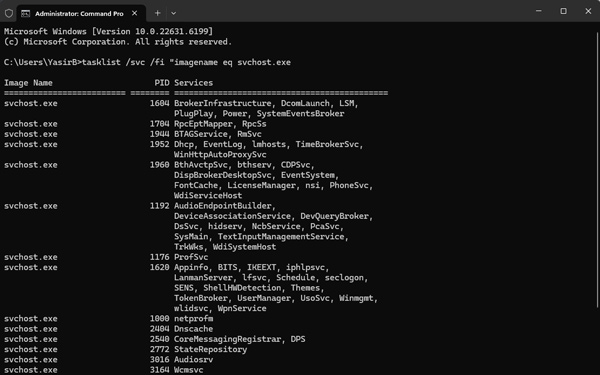
- Reset Komponen Windows Update: Tidak jarang saya temukan kasus masalah di folder
C:WindowsSoftwareDistributionyang korup. Menghentikan Windows Update lalu mengosongkan folder ini sering membuat instans svchost yang tadinya error bisa kembali jinak. - Cek I/O Disk dengan Resource Monitor: Jika grafik disk melonjak bersamaan dengan CPU di instans svchost tersebut, coba di cek apakah sistem sedang melakukan indexing, defragmentasi, atau terjebak dalam loop baca/tulis yang tidak sehat?

Jika kalian merasa masalahnya bukan dari tasklist, bukan dari windows update, atau bukan dari i/o disk. Maka besar kemungkinan problemnya ada di Malware/Rootkits.
Studi Kasus: Menghadapi “Fileless Malware” di dalam Host
Salah satu kasus yang paling membekas bagi saya terjadi di sebuah server yang tampak “bersih” di semua laporan antivirus, namun grafik jaringan menunjukkan aktivitas konstan ke segmen internal lain. Tidak ada file mencurigakan, tidak ada executable baru, hanya svchost yang terlihat terlalu sering “berkomunikasi”
Saat melakukan dump memori terhadap instans svchost yang mencurigakan, menggunakan kombinasi Malwarebytes dan Process Explorer—saya pernah nemuin modul berbahaya yang sepenuhnya berjalan di RAM. Inilah yang saya sebut fileless malware: tidak meninggalkan jejak di disk, menyamar di proses sistem, dan memanfaatkan svchost sebagai tameng.
Modul ini diam-diam melakukan port scanning ke mesin lain di jaringan internal, mencari celah untuk bergerak lateral. Jika hanya mengandalkan antivirus tradisional, server ini akan terus dilabeli “aman”. Namun, GlassWire menunjukkan grafik trafik yang tidak konsisten dengan fungsi server tersebut.
Beberapa waktu lalu, kasus ini juga terjadi di kantor tempat adik saya bekerja. Semua karyawan IT kebingungan menanganinya, semua data file perusahaan bocor. Tidak ditemukan masalahnya. Ketika sudah beberapa hari terinfeksi, langsung muncul Ransome dalam bentuk email. Menagih uang ransom 2 milyar rupiah, atau data perusahaan bocor.
Pengalaman kayak gini, tentu gak mau kan terjadi ditempat kamu bekerja? Kacau balau? Pastinya. Maka dari itu, dari pada telat, sebaiknya dari sekarang kalian cek. Pastikan gak ada aplikasi fileless malware yang nyangkut di sistem server berdalih file svchost!
Pelajaran yang bisa diambil: nama proses tidak bisa dipercaya. svchost.exe yang asli sekalipun bisa dipinjam “identitasnya” oleh kode berbahaya di memori. Satu-satunya cara untuk benar-benar yakin adalah mengamati perilaku: pola trafik keluar, jejak di memori, dan interaksinya dengan layanan lain.
Layanan Mana yang Aman untuk Dinonaktifkan?
Setiap kali saya diminta untuk mengamankan workstation atau server, saya tidak langsung menembak semua layanan yang terhubung ke internet. Pendekatan yang efektif adalah memangkas layanan non-kritikal yang menumpang di svchost, terutama di lingkungan korporat yang tidak memakai fitur tertentu.

Beberapa layanan berikut, berdasarkan pengalaman implementasi di berbagai kantor, relatif aman untuk dinonaktifkan (dengan asumsi tidak ada dependensi khusus):
| Nama Layanan | Fungsi | Rekomendasi |
|---|---|---|
| Connected User Experiences | Telemetry / Pengumpulan data | Matikan (Disable) |
| Distributed Link Tracking | Melacak file NTFS di jaringan | Matikan jika tidak pakai LAN besar |
| Print Spooler | Layanan cetak/printer | Matikan di server tanpa fungsi printing |
| Remote Registry | Ubah registry jarak jauh | Wajib dimatikan untuk keamanan |
Dengan menonaktifkan layanan ini via services.msc, jumlah instans svchost.exe juga otomatis akan berkurang, permukaan serangan menyempit, dan pola perilaku proses menjadi lebih mudah dibaca.
Langkah Terakhir: Membangun Protokol Kebersihan Sistem
Setelah membaca dan mengalami berbagai insiden, saya sampai pada kesimpulan sederhana: svchost.exe itu bukan masalah, pola maintenance kitalah yang sering bermasalah. Keamanan svchost bukan soal satu kali instal cek terus aman, melainkan disiplin kebersihan sistem yang konsisten.
Beberapa kebiasaan yang selalu saya terapkan di lingkungan produksi:
- Update Berkala: Pastikan Windows selalu menerima patch kumulatif terbaru. Banyak bug svchost yang saya temui ternyata sudah lama diperbaiki, cuma belum diinstall aja updatenya.
- Verifikasi Jaringan Rutin: Minimal seminggu sekali, saya meninjau log GlassWire untuk mencari lonjakan atau pola trafik outbound yang tidak selaras dengan fungsi perangkat.
- Deep Scan Saat Ada Gejala: Begitu ada indikasi performa tidak wajar—CPU melonjak, RAM merangkak naik, atau trafik jaringan tiba-tiba penuh saya langsung jalankan scan memory dengan berbagai aplikasi, misalnya Malwarebytes, bukan hanya quick scan standar.
Pada akhirnya, menangani svchost.exe bukan tentang menghapusnya, tetapi mengawasi perilakunya secara aktif. Dengan kombinasi sistem maintenance yang konsisten, scan memory, dan pemantauan trafik network real-time, svchost berubah dari sumber kepanikan menjadi komponen yang bisa diawasi.
Jika kalian punya pengalaman yang berbeda tentang svchost ini silahkan komentar dibawah ya!
Semoga bermanfaat 😁
