

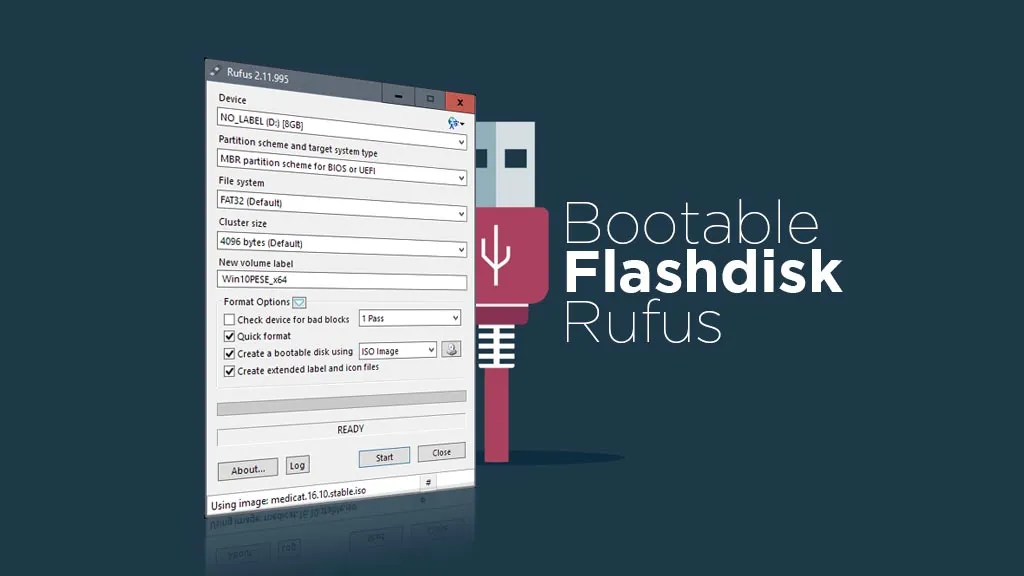
Cara Membuat Bootable Flashdisk Windows 10 & 11: Menggunakan Aplikasi Rufus
Dalam panduan ini, saya akan memberikan tutorial dari pengalaman pribadi mengenai cara membuat bootable flashdisk Windows 10 dan 11 menggunakan aplikasi Rufus terbaru. Kalian yang download file ISO Windows dari website saya, pasti lihat kalau rufus selalu saya rekomendasikan. Tapi kenapa? Bukannya ada software lainnya yang fiturnya jauh lebih lengkap?
Berdasarkan percobaan yang saya lakukan dengan aplikasi lain, Rufus tetap konsisten unggul dalam kecepatan writing speed dan kemudahan navigasi. Udah gitu, tanpa setting apapun kita dapet fitur untuk bypass TPM 2.0 dan Secure Boot secara otomatis. Tentunya, ini jadi sebuah solusi penyelamat bagi kalian yang ingin pake Windows 11 di PC jadul.
Setelah puluhan kali install Windows di PC, saya sadar, era instalasi menggunakan CD/DVD sudah benar-benar mati. Media disk sangat lambat dan rentan terkena scratch yang menyebabkan gagal instalasi.
Sebaliknya, metode USB jauh lebih aman dan praktis karena hampir semua perangkat modern saat ini sudah tidak lagi memiliki tray DVD. Untuk itu, sebelum kalian mulai pake Rufus, ada satu hal krusial yang wajib dipahami yaitu perbedaan MBR, GPT, serta perbedaan UEFI dan BIOS.
Jangan sampai salah pilih skema partisi, karena itu adalah penyebab utama error “Windows cannot be installed to this disk” yang sering dikeluhkan orang-orang. Yuk, langsung saja ikuti langkah-langkah praktis yang biasa saya terapkan berikut ini.
Langkah Praktis Membuat Bootable USB dengan Rufus
- Langkah pertama, pastikan kalian sudah download Rufus terbaru secara gratis
- Jalankan aplikasinya dengan Run as Administrator
- Colokkan flashdisk minimal 16GB
(Pastikan tidak ada data penting karena flashdisk akan diformat total) - Pilih skema partisi antara MBR atau GPT.
- Jika kalian menggunakan laptop keluaran 2020 ke atas, biasanya GPT.
- Sebaliknya, jika ragu, pake MBR aja.
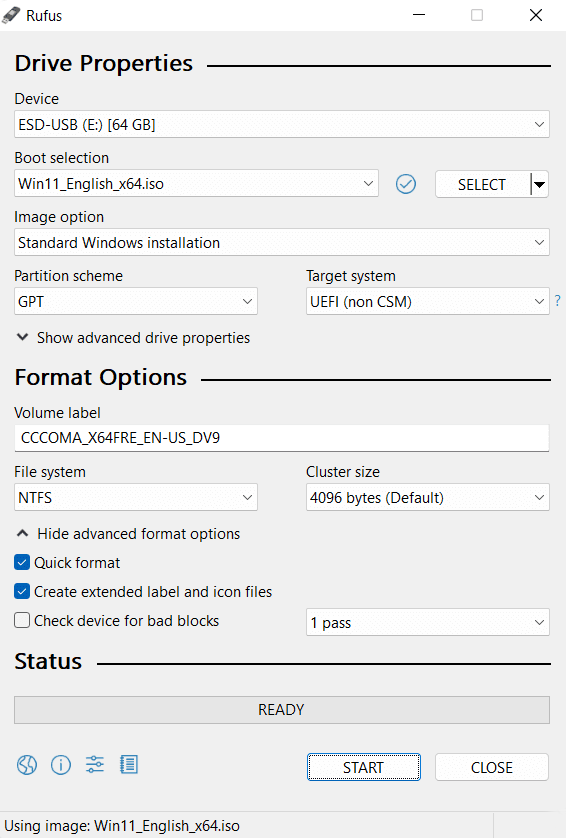
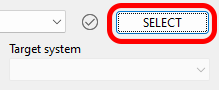
- Klik tombol ‘Select’ atau icon DVD untuk memasukkan file ISO Windows
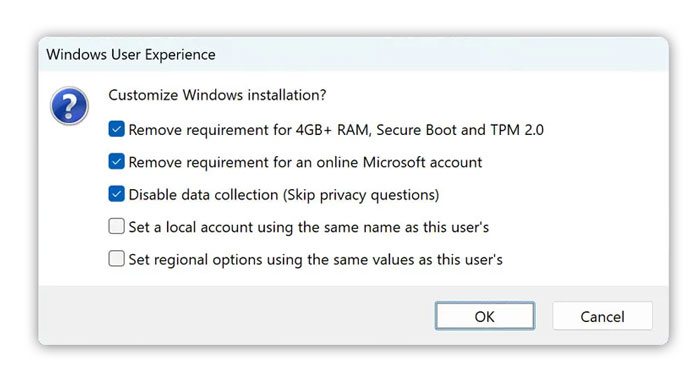
- Nanti akan muncul jendela Windows User Experience
- Sebaiknya centang opsi Remove requirement for 4GB+ RAM, Secure Boot dan TPM 2.0
- Tunggu proses copying selesai (cukup lama ya ini prosesnya)
- Untuk install Windows 11 dengan flashdisk tinggal boot aja di BIOS


Tips Jitu: Memilih MBR atau GPT Tanpa Bingung
Banyak yang bertanya, “Bang, laptop saya cocoknya pakai yang mana?”. Jawaban pastinya bergantung pada BIOS Mode perangkat kalian. Kesalahan memilih mode ini seringkali membuat flashdisk tidak terbaca saat proses booting. Ikuti cara cek cepat berikut ini ya:
- Tekan WINDOWS + R pada keyboard, lalu ketik “msinfo32” dan Enter.
- Cari baris yang bertuliskan BIOS Mode.
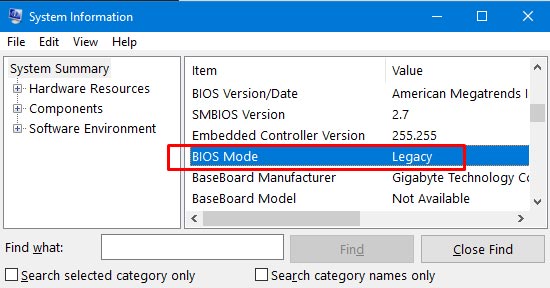
- Jika sistem kalian menunjukkan Legacy, maka kalian wajib pilih MBR di Rufus
- Jika sistem menunjukkan UEFI, maka pilihan terbaik adalah GPT
– Jika GPT tidak terbaca meski sudah UEFI, cobalah beralih ke MBR.
– Hal ini sering terjadi pada motherboard transisi (era 2012-2015) yang memiliki sistem hybrid

Software Alternatif Selain Rufus yang Pernah Saya Coba
Meski Rufus adalah aplikasi pilihan saya, ada kalanya kita butuh variasi lain untuk kebutuhan spesifik. Berikut adalah 3 aplikasi yang menurut saya paling layak untuk kalian pertimbangkan jika ingin mencoba hal baru.
WinToFlash
WinToFlash adalah pemain lama yang sangat stabil. Meski versi gratisnya agak menjengkelkan karena banyak iklan, software ini punya keunggulan dalam menangani ISO Windows versi lama (seperti Windows XP atau 7) yang kadang sulit diproses oleh software modern.
UNetbootin
Software UNetbootin adalah pilihan favorit saya saat sedang ingin melakukan eksperimen dengan Linux. Kelebihannya, kalian tidak perlu download ISO secara manual lewat browser. Cukup pilih distro yang diinginkan di dalam aplikasi, dan UNetbootin akan menarik datanya langsung dari server mereka.
YUMI – Multiboot USB Creator
Jika kalian seorang teknisi yang ingin efisien, YUMI adalah solusinya. Bayangkan, kalian bisa punya satu flashdisk yang isinya ada Windows 10, Windows 11, Ubuntu, dan berbagai tools perbaikan sekaligus. Memang performanya sedikit lebih berat, tapi fitur Multiboot ini sangat mempermudah pekerjaan lapangan.
Begitulah cara membuat bootable flashdisk Windows 11 dengan Rufus yang paling efektif. Selama kalian mengikuti aturan MBR/GPT dengan benar, proses instalasi pasti akan berjalan mulus tanpa hambatan. Jangan ragu untuk mencoba software alternatif di atas jika kalian butuh fitur tambahan lainnya.
Sebagai catatan tambahan, Rufus ini fungsinya sebenernya sangat luas. Tidak cuma untuk sistem operasi, saya sering menggunakannya untuk membuat media bootable recovery tools seperti Hirens Boot atau alat pembersih virus seperti Kaspersky Rescue Disk.
Semoga tips ini bermanfaat dan selamat mencoba masbro! 😁
