

12 Tips & Trik Windows 11 Terbaik Wajib Coba!
Pada akhir tahun 2021, Microsoft merilis Developer Insider untuk melaunching sistem operasi terbaru mereka, Windows 11. OS ini masih memiliki banyak kesamaan dengan sebelumnya. Namun dari segi tampilannya, jelas banget memberikan kesan yang lebih manis dan modern.
Windows 11 mengalami banyak penambahan fitur dan peningkatan sistem di semua bagiannya. Saking banyaknya, pengguna pun tidak menyadari ada fitur menarik yang belum pernah mereka sentuh. Pada artikel ini, saya akan membagikan beberapa tips dan trik Windows 11 terbaik yang wajib kalian coba.
Mengubah Posisi Start Menu Windows 11
Posisi Start Menu dan icon di taskbar bisa kalian ubah melalui sistem personalization. Berikut caranya :
- Klik Kanan Desktop > Personalize
- Lalu masuk ke menu Taskbar
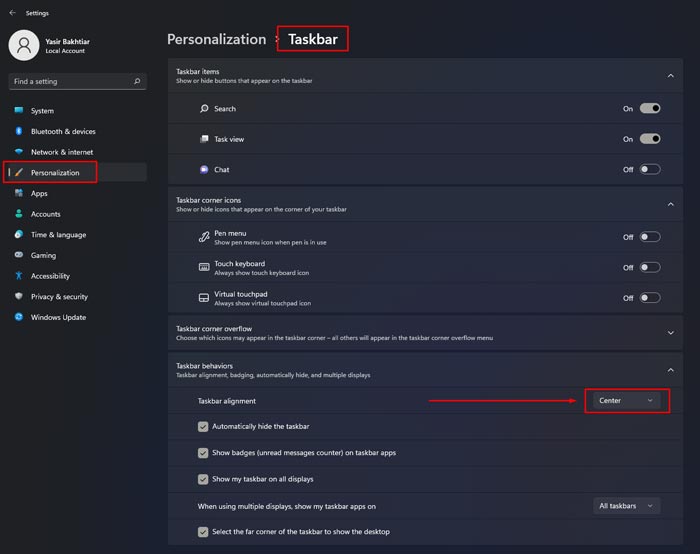
Alignment Taskbar - Klik opsi Taskbar Behavior
- Ubah Taskbar Alignment dari Center menjadi Left
Minimize Semua Program Dengan Shake TitleBar
Dengan fitur ini, kalian bisa meminize semua program yang terbuka dan membiarkan satu aplikasi terpilih untuk tampil di desktop. Jadi konsepnya, kalian klik lalu drag software tersebut, lalu shake / goyangkan mouse (harus agak cepat), maka program lain akan otomatis terminimize.
Berikut ini cara mengaktifkan fitur Shake to Minimize Windows 11 :
- Klik kanan Tombol Windows di Taskbar > Pilih Settings
- Pada menu System > Pilih Multitasking
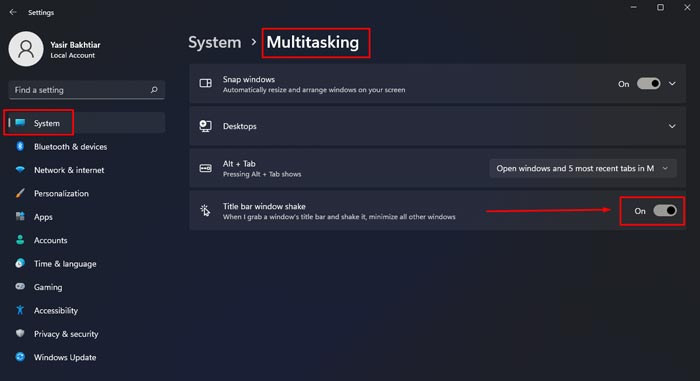
Mengaktifkan Fitur Shake To Minimize - Lalu aktifkan fitur Title Bar Window Shake
- Langsung coba deh
Mengembalikan Klik Kanan – Disable “Show More Option”
Beberapa orang (termasuk saya), kesal banget sama fitur Klik-Kanan terbaru di Windows 11. Alih-alih membuatnya lebih mudah, malah menyusahkan nyatanya. Berikut ini trik dan cara untuk mengembalikan klik kanan (Show More Options) Explorer di Windows 11 menjadi default lagi.
- Download file Remove or Restore ‘Show More Options’
- Selanjutnya, kalian extract file tersebut dengan Winrar
- Lalu dobel klik file Disable.reg
- Klik Yes saat prompted User Account Control
- Restart komputer untuk melihat perubahan
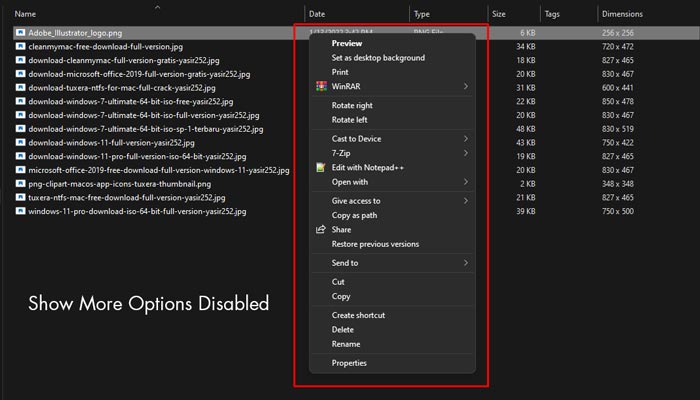
Show More Options Sudah Dimatikan
Trik : Pin Program di Start Menu & Taskbar
Salah satu Tips Windows 11 yang paling saya suka ada Pin Program. Dengan fitur ini, kita bisa Pin Program favorit (supaya lebih mudah diakses) baik itu di Start Menu atau Taskbar.
- Untuk Start Menu > Unpin Program yang tidak digunakan
- Pergi ke All Apps
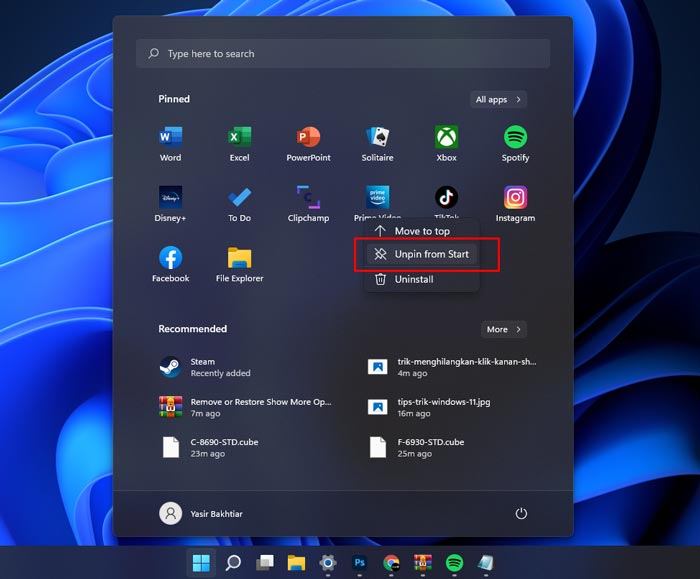
Pin/Unpin Program - Pin program sesuai kebutuhan
- Untuk Taskbar, klik kanan lalu Pin/Unpin
