


Middle-Click to Close App: Cara Tercepat Menutup Aplikasi di Taskbar Windows 11
Menutup aplikasi dengan klik tengah (middle-click) mouse adalah standar produktivitas yang sayangnya, tidak disertakan oleh Microsoft di Windows 11. Setelah saya browsing semaleman, mungkin dulu pernah ada mitos metode manual lewat Registry Editor, yang katanya bisa aktifin fitur Middle-Click to Close App.
Tapi faktanya? Ini gak ada bro, dan ga mungkin. Karena arsitektur Taskbar Windows 11 itu berbasis XAML yang terisolasi. Mengubah nilai registri tidak akan mungkin bisa memberikan efek apa pun! Karena secara fungsinya aa udah terkunci di dalam UI modern.
Solusi paling bagus yang saya temukan adalah menggunakan Windhawk. Berbeda dengan aplikasi modifikasi lain yang sering merusak explorer.exe, Windhawk bekerja dengan metode injeksi memori yang jauh lebih aman, ringan, dan bersifat modular. Jadi banyak mod yang bisa kita install secara gratis!
Cara Mengaktifkan Middle-Click to Close App di Windows 11

Windhawk memungkinkan kita untuk menambahkan “modul” spesifik tanpa harus mengubah file sistem secara permanen. Berikut panduan langkah demi langkahnya:
- Buka browser dan kunjungi situs resmi di windhawk.net.
- Klik tombol Download
- Lalu instalasi sampai aplikasi Windhawk terbuka
- Klik tab Explore di bagian atas aplikasi untuk melihat katalog modifikasi
- Ketik “Middle click to close” pada kolom pencarian
- Pilih modul tersebut, lalu klik tombol Install
- Tunggu proses kompilasi selesai, agak loading soalnya
(Windhawk akan menyesuaikan kode modul dengan versi Windows). - Setelah terpasang, masuk ke tab Details atau Settings pada modul tersebut untuk kustomisasi
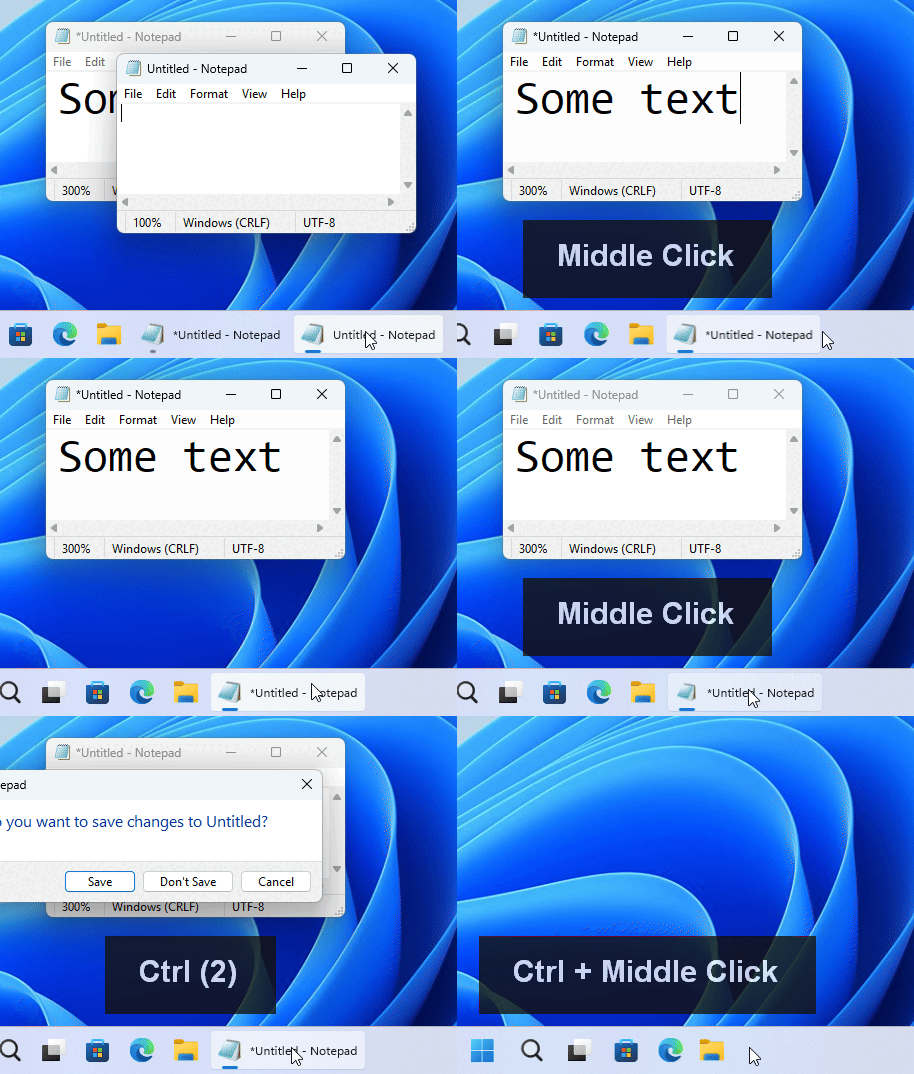
Opsi Kustomisasi Lanjutan “Middle click to close app”
Setelah selesai installasi, saya coba untuk membuka settingan kustomisasi. Beberapa point pentingnya:
- Close All Windows vs Foreground: Jika kamu mengelompokkan banyak jendela (misalnya 3 folder File Explorer), kamu bisa mengatur apakah sekali “klik tengah” akan menutup semua jendela tersebut? atau hanya jendela yang sedang aktif di depan aja? (foreground).
- Fitur Force Close: Kita juga bisa mengaktifkan opsi untuk memaksa tutup aplikasi yang not responding dengan kombinasi Ctrl + Middle Click.
- Proteksi Data: Jangan khawatir kehilangan progres kerja. Jika dokumen belum disimpan, Windows tetap akan memunculkan dialog konfirmasi “Save your work?” sebelum menutup aplikasi.
Cara Mengaktifkan Middle-Click di Windows 10 & 7
Untuk OS lama seperti Windows 10 & 7, kalian tidak bisa pake Windhawk. Ada program alternatif bernama 7+ Taskbar Tweaker yang secara default, punya fitur “Middle click to close app”
- Download 7+ Taskbar Tweaker software lewat link resmi ramensoftware.com.
- Jalankan file (tersedia versi installer maupun portabel).
- Cari bagian Middle click pada UI panel utama.
- Pilih opsi Close.
- Minimalisir aplikasi ke system tray, dan fitur ini akan langsung aktif secara otomatis
Perbandingan Metode Windhawk vs Manual
| Fitur | Klik Tengah via Windhawk | Cara Standar Windows 11 |
|---|---|---|
| Kecepatan | Langsung klik ikon di Taskbar | Harus hover, tunggu thumbnail, baru klik |
| Jumlah Klik | 1 Klik (Sangat Instan) | 2 Tahap (Lambat) |
| Kustomisasi | Bisa Force Close (Ctrl+Click) | Tidak Bisa |
| Kemudahan | Menutup banyak jendela sekaligus | Harus tutup satu per satu di thumbnail |
Mengaktifkan fitur ini pastinya akan memangkas ribuan klik dalam jangka panjang. Jika kamu merasa navigasi Windows 11 itu “bertele-tele”, maka trik ini adalah langkah awal untuk membuat OS lebih responsif.
Punya pertanyaan mengenai konfigurasi modul Windhawk? Tulis pertanyaan pada kolom komentar dibawah dan jangan lupa untuk tulis juga versi Build Windows 11 kamu! 😅