

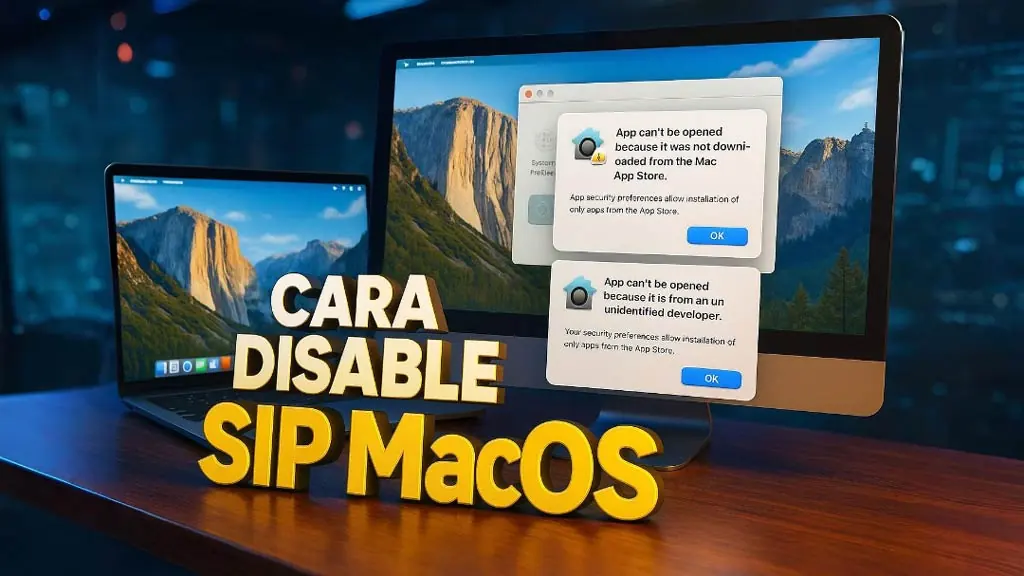
Cara Disable System Integrity Protection (SIP) di Mac
macOS dirancang dengan sistem keamanan berlapis yang sangat ketat. Salah satu fitur utama sejak High Sierra hingga kini adalah System Integrity Protection macOS (SIP). Fitur ini melindungi sistem dari modifikasi yang tidak diotorisasi.
Namun fitur tersebut juga membatasi pengguna dalam install aplikasi di Mac tanpa App Store. Termasuk aplikasi penting seperti Disk Drill, Paragon, Tuxera NTFS, maupun tool developer dan tweak sistem lainnya.
Oleh karena itu, bagi yang membutuhkan akses root Mac, kalian perlu disable SIP Mac. Panduan ini kompatibel dengan seluruh versi macOS modern, termasuk macOS Ventura, Sonoma, serta yang terbaru yaitu macOS Sequoia dan macOS Tahoe (2025). Semua langkah juga mendukung Mac berbasis Intel maupun Apple Silicon (M1, M2, M3 dan M4).
Tutorial Cara Disable SIP Mac (Intel & Apple Sillicon)

Untuk cara mematikan SIP Mac, kalian harus masuk ke recovery mode Mac. Ini berlaku untuk semua arsitektur Mac yang mendukung macOS terbaru.
- Restart Mac, lalu tunggu hingga muncul logo Apple saat proses booting.
- Tekan COMMAND + R secara bersamaan saat logo Apple muncul.
(Untuk Mac M1, M2, M3: Matikan dulu perangkat, lalu tekan dan tahan Power Button) - Tunggu loading selesai.
(Untuk Apple Silicon: Klik “Options” > Continue > masukkan password Mac kalian) - Setelah masuk recovery, pilih menu Utilities > Terminal
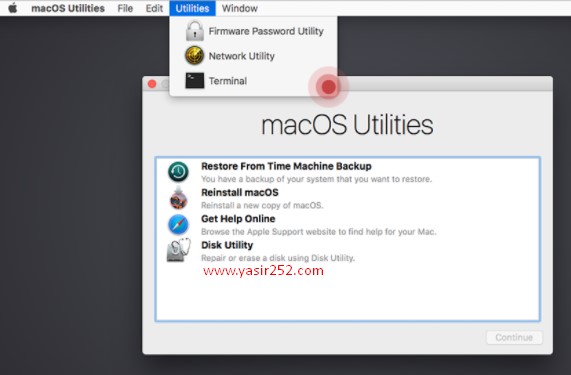
- Ketik perintah berikut untuk menonaktifkan SIP:
csrutil disable

- Tunggu notifikasi system muncul. Artinya SIP telah dinonaktifkan.
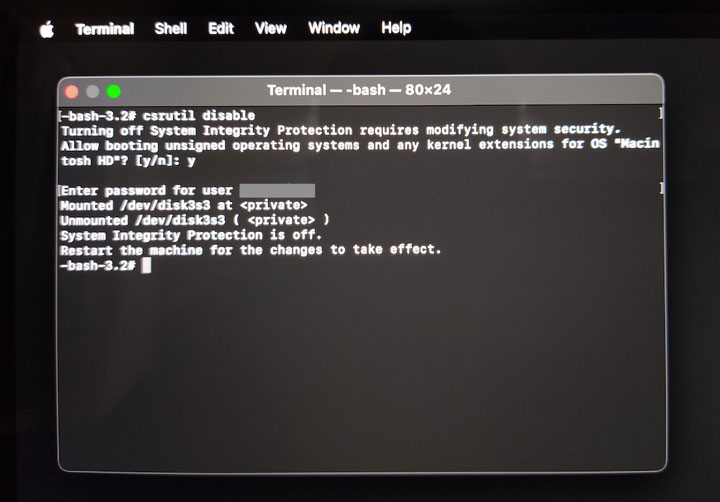
- Untuk mengaktifkan kembali, gunakan perintah berikut:
csrutil enable
- Restart perangkat kalian, lalu buka System Settings > Security & Privacy.
- Pilih opsi Allow Apps Downloaded from Anywhere.
- Kalian sekarang bisa install ulang software seperti Tuxera NTFS tanpa masalah.


Ketika csrutil disable Muncul Authorized User :
Ada problem, karena user MacOS kamu bukan berada di mode Admin. Untuk fix ini, input Username MacOS kalian secara manual. Misal Username “Yasir Bakhtiar”, maka di input tanpa spasi dan all lowercase. Jadinya “yasirbakhtiar” untuk masuk ke mode Admin.
PENTING: Untuk Mac generasi terbaru, pastikan juga sebelum csrutil disable, harus Allow Kernel Extensions di MacOS. Lihat sub konten kebawah ya.
Tutorial Cara Allow Kernel Extensions untuk Mac Generasi Terbaru
Fitur ini digunakan untuk mengizinkan kernel extensions (kext) dari developer tertentu agar bisa berjalan di macOS, dan pada Mac generasi terbaru (Apple Silicon) juga memungkinkan pengguna untuk menurunkan proteksi sistem seperti menonaktifkan System Integrity Protection (SIP) jika diperlukan.
- Matikan Mac. Lalu tahan tombol Power sampai muncul “Loading startup options”.
- Tunggu sampai masuk ke Startup Options.
- Pilih Options > Continue. Pilih akun administrator dan masukkan password.
- Klik Utilities > Startup Security Utility.
- Pilih startup disk, lalu klik Security Policy. Pilih Reduced Security.
- Centang Allow user management of kernel extensions from identified developers.
- Klik OK, lalu masukkan password administrator. Klik Apple menu > Restart.
- Setelah masuk macOS, buka System Preferences. Masuk ke Security & Privacy.
- Klik ikon Lock, lalu masukkan password. Klik Allow untuk mengaktifkan kext.
- Klik Restart dan tunggu sampai selesai.
Cara Mengizinkan Aplikasi Third Party di Mac

Setelah disable SIP Mac, masih ada satu langkah penting yaitu mematikan Gatekeeper. Ini untuk menghindari error seperti “Apple could not verify Open Gatekeeper friendly” atau “mac app cannot be opened because it is from an unidentified developer.”
Berikut cara matikan Gatekeeper Mac secara permanen:
- Buka Terminal, lalu ketik perintah berikut:
sudo spctl --master-disable
- Masukkan password Mac jika diminta.
- Buka System Settings > Privacy & Security.
- Pilih opsi Allow Apps Downloaded from Anywhere.
Apple Could Not Verify – Open Gatekeeper Friendly

Jika kalian tetap menemukan error seperti “Apple could not verify Open Gatekeeper friendly” atau “Apple could not verify app is free of malware”
- Coba buka Privacy & Security.
- Lalu scroll kebawah dan klik tombol.
- Open Anyway.
- Nanti ada prompt untuk masukin Password Mac.
Jika masih gagal, lakukan langkah berikut:
- Buka Terminal, lalu jalankan perintah:
xattr -dr com.apple.quarantine /Applications/NamaAplikasi.app
- Ganti
NamaAplikasi.appdengan nama asli aplikasinya, misalTuxera NTFS.app - Setelah itu, coba buka ulang aplikasinya secara normal.
Dengan cara di atas, Mac akan menghapus status karantina pada aplikasi dan mencegah error verifikasi.
Kesimpulan Akhir
Kalian yang migrasi dari Windows ke macOS dan ingin instal aplikasi tanpa batasan, wajib memahami cara mematikan SIP Mac serta cara menangani proteksi sistem lainnya. Dengan begitu, kalian bisa menjalankan berbagai aplikasi third party tanpa masalah di macOS Sequoia, macOS Tahoe, dan versi sebelumnya.
Sekarang kalian sudah tahu langkah aman dan lengkap untuk disable SIP Mac, menonaktifkan Gatekeeper, serta mengatasi error verifikasi aplikasi di Mac terbaru. Semoga tutorial ini membantu membuka akses sistem dan memperlancar proses instalasi software favorit kalian di Mac.
