




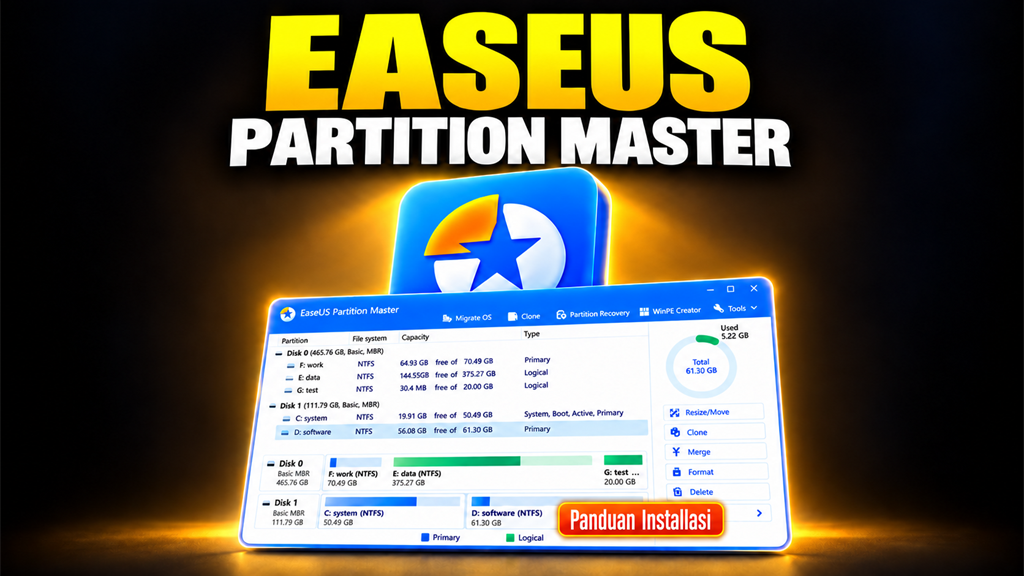
Cara Instal EaseUS Partition Master (Unlimited Edition)
EaseUS Partition Master itu software buat ngatur partisi harddisk dan SSD. Bisa bikin partisi baru, mengubah ukurannya, menggabungkan dua partisi, serta memformat drive. Windows sebenarnya udah punya Disk Management, tapi fiturnya terbatas.
Di panduan ini, saya mau bahas cara instal edisi Unlimited-nya. Cuma butuh waktu 10 menit. Ikutin ya!
Matikan dulu antivirus sementara. Beberapa file sering dianggap false positif dan langsung dihapus otomatis. Kalau file itu hilang di tengah proses, proses bakal gagal dan harus diulang dari awal.
Langkah 1: Download, Ekstrak, dan Jalankan Installer
Pertama, download installer EaseUS Partition Master dulu. Kalau file arsipnya udah selesai ke-download, klik kanan terus pilih Extract Here. Waktu diminta password, ketik www.yasir252.com.
Buka folder hasil ekstrak, lalu klik dua kali file setup. Proses instalasi bakal langsung dimulai dari sini.
Langkah 2: Pilih Bahasa Instalasi
Jendela pertama yang muncul buat memilih bahasa. Pilih English, lalu klik OK.

Langkah 3: Tentukan Lokasi Instalasi
Di tahap ini installer minta lokasi pemasangan. Secara default udah diarahkan ke
C:\Program Files\EaseUS\EaseUS Partition Master.
Sebaiknya biarkan default aja ya. Langsung klik Next aja.

Langkah 4: Hilangkan Centang Customer Experience, Lalu Install
Hilangkan tanda centang pada opsi Join in the Customer Experience Improvement Program, terus klik Next.

Halaman berikutnya cuma konfirmasi pengaturan. Klik tombol Install dan tunggu prosesnya kelar. Setelah tombol Finish muncul, klik tapi jangan jalankan softwarenya dulu. Aktivasi belum dilakukan, jadi kalau langsung dibuka statusnya masih versi trial.
Langkah 5: Salin File EuCfg ke Folder Instalasi
Balik ke folder hasil ekstrak tadi. Klik kanan folder Fix (Nama ini bisa berubah tergantung penulisan adminnya), lalu pilih Extract to Fix. Folder ini isinya file yang dipakai buat proses aktivasi.
Masuk ke folder Fix, cari file EuCfg, terus copy.

Buka folder instalasi EaseUS Partition Master, masuk ke subfolder bin, lalu paste file EuCfg tadi di situ. Lokasi lengkapnya di C:\Program Files\EaseUS\EaseUS Partition Master\bin\.

Kalau muncul peringatan dari Windows, klik Continue aja.
Langkah 6: Jalankan Activator dan Pilih Edisi Unlimited
Balik lagi ke folder Fix, klik dua kali file EPM v14 Activator v1.1 - Del.

Di jendela activator, pilih Unlimited Edition dari dropdown, terus klik Activate.

Ada catatan penting di jendela itu. Setelah klik Activate, muncul popup buat memilih folder instalasi. Arahkan ke C:\Program Files\EaseUS\EaseUS Partition Master, lalu klik Select Folder.
Kalau muncul tulisan activated as Unlimited Edition, artinya softwarenya udah keaktivasi. Tapi jangan ditutup dulu, masih ada beberapa langkah supaya lisensinya gak lepas lagi.
Langkah 7: Edit File Hosts Lewat Notepad
Klik menu Start, ketik Notepad, klik kanan, lalu pilih Run as administrator.

Di Notepad, tekan Ctrl + O buat membuka file. Pergi ke C:\Windows\System32\drivers\etc

Ganti filter di kanan bawah dari Text Documents ke All Files. Klik dua kali file hosts.

Tambahkan baris di bawah ini di bagian paling bawah file, lalu simpan pakai Ctrl + S.
127.0.0.1 activation.easeus.com
Langkah 8: Flush DNS Lewat Command Prompt
Buka Command Prompt, ketik ipconfig /flushdns, lalu tekan Enter buat menjalankannya.

Perintah ini menghapus cache DNS.
Langkah 9: Merge File Registry Unlimited_FLU
Tutup Command Prompt, terus balik ke folder Fix. Klik kanan file Unlimited_FLU, lalu pilih Merge.

Klik Yes buat konfirmasi, terus klik OK kalau notifikasi berhasilnya udah muncul.
Langkah 10: Cek Status Lisensi di Menu About
Jalankan EaseUS Partition Master. Buka menu di bagian atas jendela, lalu pilih About. Kalau status lisensinya udah tertulis Unlimited Edition, berarti semua langkah di atas berhasil. Softwarenya siap dipakai.
