




End Task di Taskbar Windows 11: Fungsi dan Cara Pakainya
Pernah nggak, lagi asik main game atau ngerjain kerjaan, tiba-tiba aplikasinya nge-freeze? Klik tombol X di panelnya gak ngefek sama sekali, dan akhirnya terpaksa buka Task Manager… atau malah restart PC.
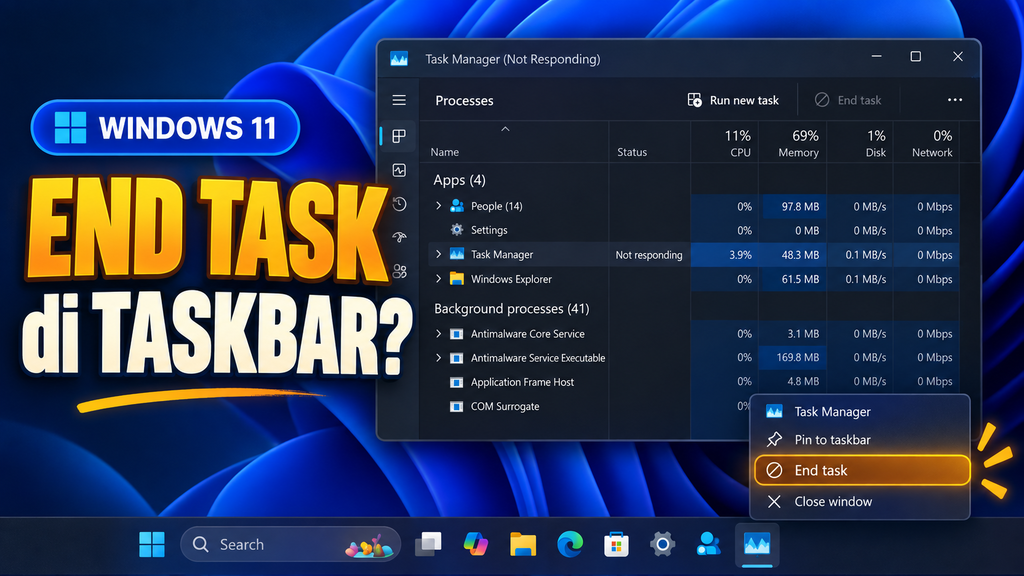
Padahal Windows 11 punya jalan pintas tombol End Task di taskbar. Cukup satu klik, aplikasi bandel itu langsung tertutup. Saya juga sebenernya baru tau, dan kayaknya bagus buat di share.
Di artikel ini kita akan bahas fungsi tombol End Task dan cara kerjanya di balik layar, langkah mengaktifkannya yang simpel, dan kondisi di mana fitur ini paling membantu.
Fungsi End Task di Taskbar
End Task itu sendiri, adalah sebuah opsi di menu klik kanan ikon taskbar untuk menutup paksa aplikasi bermasalah (force close). Jadi kita gak perlu buka Task Manager dan cari prosesnya satu per satu.

Langkah Aktifkan End Task
- Buka Settings.
- Masuk ke System, lalu pilih For Developers.
- Nyalakan toggle End Task.
- Klik kanan ikon aplikasi yang sedang berjalan di taskbar, lalu pilih End Task.

Fitur ini langsung aktif tanpa perlu restart.
Kapan Fitur Ini Berguna
End Task bisa langsung mentutup aplikasi yang kondisinya seperti berikut :
- Aplikasi berstatus Not Responding.
- Game yang freeze di tengah main.
- Tombol X di title bar gak bisa diklik.
- Aplikasi yang meninggalkan banyak child process.
Batasannya, End Task gak bisa menutup system process seperti File Explorer dan semua proses sistem lainnya. Buat ngatasin itu, ya… kita harus secara manual end task di Task Manager. wkwk
Kesimpulan
End Task ini emang bisa menutup aplikasi bandel dengan satu klik, tanpa saya harus buka Task Manager. Cara aktifinnya gampang, lewat Settings > System > For Developers.
Dari panel For Developers itu, saya juga nemuin banyak konfigurasi yang kayaknya lumayan penting ya. Misal ada fitur Remote Desktop, Pengaturan Terminal dan Powershells serta buat aktifin “Developer Mode”
Kalo kalian suka ngulik, dicobain aja sekalian kan?
